
U2F sigurnosni ključ
Aplikacija U2F pretvara Flipper Zero u USB sigurnosni ključ Universal 2nd Factor (FIDO U2F). Nakon što na web-stranici unesete lozinku, stranica zatraži ključ, a vi prijavu potvrđujete pritiskom na OK na Flipperu. Google, GitHub, Facebook, X i mnoge druge stranice podržavaju U2F ključeve; popis održava dongleauth.com.
Softverski ključ
U2F na Flipperu implementiran je softverski. Za bankarstvo i druge račune visoke važnosti koristite certificirani hardverski sigurnosni ključ. Uvijek čuvajte i rezervni drugi faktor (kodove za oporavak ili drugi ključ).
Prije početka
- Obavezna je microSD kartica. U2F podaci nalaze se u mapi
/ext/u2f/. Bez nje aplikacija prikazuje porukuNo SD card or app data found. This app will not work without required files. - Datoteke certifikata
/ext/u2f/assets/cert.deri/ext/u2f/assets/cert_key.u2finstaliraju se prilikom ažuriranja firmvera. Ako nedostaju, ponovno ažurirajte firmver s umetnutom karticom. - Zatvorite qFlipper (i Flipper Lab): Flipper mora moći slobodno prebaciti svoj USB priključak u U2F način rada. Ako je veza aktivna, aplikacija prikazuje
Connection Is Active! Disconnect from PC or phone to use this function.
Registracija Flippera na web-stranici
Povežite Flipper s računalom putem USB kabela.
Otvorite
Main Menu → U2F. Zaslon prikazujeConnect me to computer, a zatimConnected!čim računalo prepozna ključ.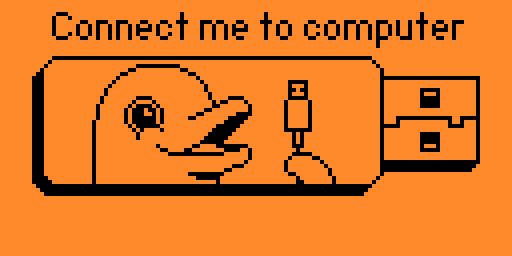
Na web-stranici otvorite postavke dvofaktorske autentifikacije i odaberite dodavanje sigurnosnog ključa (naziv se razlikuje od stranice do stranice).
Flipper prikazuje
Press OK to register. Pritisnite OK.Stranica potvrđuje da je ključ dodan.
Prijava
Povežite Flipper putem USB-a i otvorite
Main Menu → U2F(Connected!).Unesite korisničko ime i lozinku na web-stranici.
Kada stranica zatraži sigurnosni ključ, Flipper prikazuje
Press OK to authenticate. Pritisnite OK.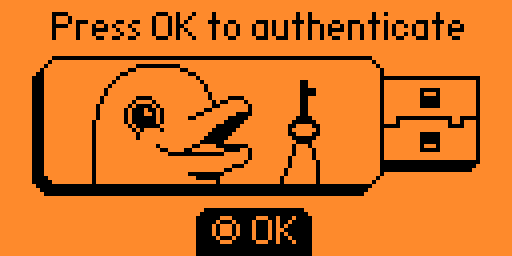
Flipper prikazuje
Authentication successful!, a stranica vas prijavljuje.
Čuvajte svoje U2F datoteke
| Datoteka | Namjena |
|---|---|
/ext/u2f/key.u2f | U2F ključ ovog uređaja, kriptiran ključem jedinstvenim za ovaj Flipper |
/ext/u2f/cnt.u2f | brojač autentifikacija |
/ext/u2f/assets/ | atestacijski certifikat i njegov ključ (cert.der, cert_key.u2f) |
Nemojte brisati, uređivati niti premještati U2F datoteke
- Svaki Flipper ima jedinstveni ugrađeni ključ kojim kriptira U2F datoteke. Kartica s U2F datotekama premještena u drugi Flipper neće raditi na njemu.
- Ako izbrišete ili uredite datoteke, ili umetnete novu karticu, Flipper stvara novi skup U2F datoteka i morat ćete ponovno registrirati ključ na svakoj web-stranici.
- Ako izbrišete
u2f/assets(ili cijelu mapuu2f), aplikacija prestaje raditi (prijavljujeNo SD card or app data found) dok mapu ne vratite ažuriranjem firmvera.
Rješavanje problema
| Simptom | Rješenje |
|---|---|
Ostaje na Connect me to computer | upotrijebite podatkovni kabel (ne samo za punjenje), zatvorite qFlipper, pokušajte drugi USB priključak |
Connection Is Active! | zatvorite qFlipper, Flipper Lab, CLI ili sesiju mobilne aplikacije, pa ponovno otvorite U2F |
No SD card or app data found | umetnite karticu; ako je već unutra, vratite /ext/u2f/assets ponovnom instalacijom firmvera |
Certificate error | U2F mehanizam se nije mogao pokrenuti s datotekama na kartici: ponovno instalirajte firmver s umetnutom karticom |
| Stranica više ne prihvaća ključ | U2F datoteke su ponovno generirane (nova kartica, izbrisane datoteke): prijavite se rezervnim faktorom i ponovno registrirajte Flipper |
Kartica U2F u aplikaciji Archive također pokreće ovu aplikaciju.