Instalacija Unleashed firmvera
Svaka metoda u nastavku instalira isti paket ažuriranja: firmver, alat za ažuriranje (updater) i sve resurse (aplikacije, IR biblioteke, Sub-GHz postavke i tako dalje).
Prije nego što počnete
- Nisu potrebna međuažuriranja: instalirajte Unleashed izravno preko tvorničkog firmvera ili preko starije verzije Unleasheda.
- Provjerite je li umetnuta microSD kartica. Ažuriranje se raspakirava na karticu, a aplikacije se nalaze na njoj.
- Napunite bateriju. Potpuno ažuriranje traje nekoliko minuta.
Koju datoteku preuzeti
Datoteke izdanja nazivaju se flipper-z-f7-update-(version)(e / c).tgz:
| Dio | Značenje |
|---|---|
flipper-z | Za uređaj Flipper Zero |
f7 | Hardverski cilj. Isti za svaki Flipper Zero |
update | Paket za samostalno ažuriranje: updater, firmver i svi resursi |
(version) | Verzija firmvera |
| suffix | Inačica paketa aplikacija, pogledajte dolje |
| Sufiks | Base Apps | Extra Apps |
|---|---|---|
e | ✅ | ✅ |
| (nema) | ✅ | — |
c | — | — |
e: sve. Osnovni paket plus dodatni paket aplikacija zajednice. Odaberite ovo ako niste sigurni.- Bez sufiksa: samo osnovni paket aplikacija zajednice.
c("clean"): bez aplikacija zajednice.
Ugrađene sistemske aplikacije (MFKey, T5577, Nice O-Code, Security+ PIN, Seed Capturer, Remote Analyzer, Sub-GHz RAW Edit, SIM800, FindMy Flipper, USB/BT daljinski upravljači, Snake…) isporučuju se sa samim firmverom i prisutne su u svakoj inačici, uključujući c. Pogledajte Što dodaje Unleashed.
Ostale datoteke izdanja:
flipper-z-any-scripts-(version).tgz: mapascriptsza razvoj firmvera i aplikacija;flipper-z-f7-sdk-(version).zip: SDK za razvoj aplikacija i uFBT.
Metoda 1: qUnleashed (preporučeno)
qUnleashed je prateća aplikacija samog Unleashed tima. Ona sama preuzima i instalira firmver, pa ne morate birati datoteku. Radi na sustavima Android, iOS, Windows, macOS i Linux — putem USB-a na svima osim iOS-a, koji se povezuje putem Bluetootha.
- Instalirajte qUnleashed za svoj sustav s njegove stranice izdanja.
- Povežite Flipper putem USB-a ili ga uparite putem Bluetootha (na iOS-u je Bluetooth jedini način).
- Otvorite firmware updater u aplikaciji.
- Odaberite kanal Unleashed, Release ili Dev.
- Odaberite inačicu: base, extra apps ili compact (što sadrže).
- Pokrenite instalaciju i pričekajte. Flipper se ponovno pokreće u updater i prolazi kroz sve faze.
Ako se Flipper više ne pokreće, upotrijebite Repair from DFU mode u istoj aplikaciji kako biste ga ponovno zapisali putem USB-a. Pogledajte Oporavak.
Metode u nastavku jesu alternative. Upotrijebite neku od njih ako qUnleashed ne odgovara vašem sustavu.
Metoda 2: Unleashed Web Installer
Potreban vam je preglednik temeljen na Chromiumu (Chrome, Edge, Opera, Brave, Vivaldi) i USB kabel.
- Zatvorite qFlipper i sve druge Flipper web stranice. One drže serijski priključak zauzetim.
- Povežite Flipper putem USB-a.
- Otvorite web.unleashedflip.com.
- Pritisnite Connect i odaberite svoj Flipper u skočnom prozoru preglednika.
- Odaberite granu Release ili Dev.
- Pritisnite Install i pričekajte. Flipper se ponovno pokreće u updater i prolazi kroz sve faze.
- Gotovo. Svi resursi su instalirani.
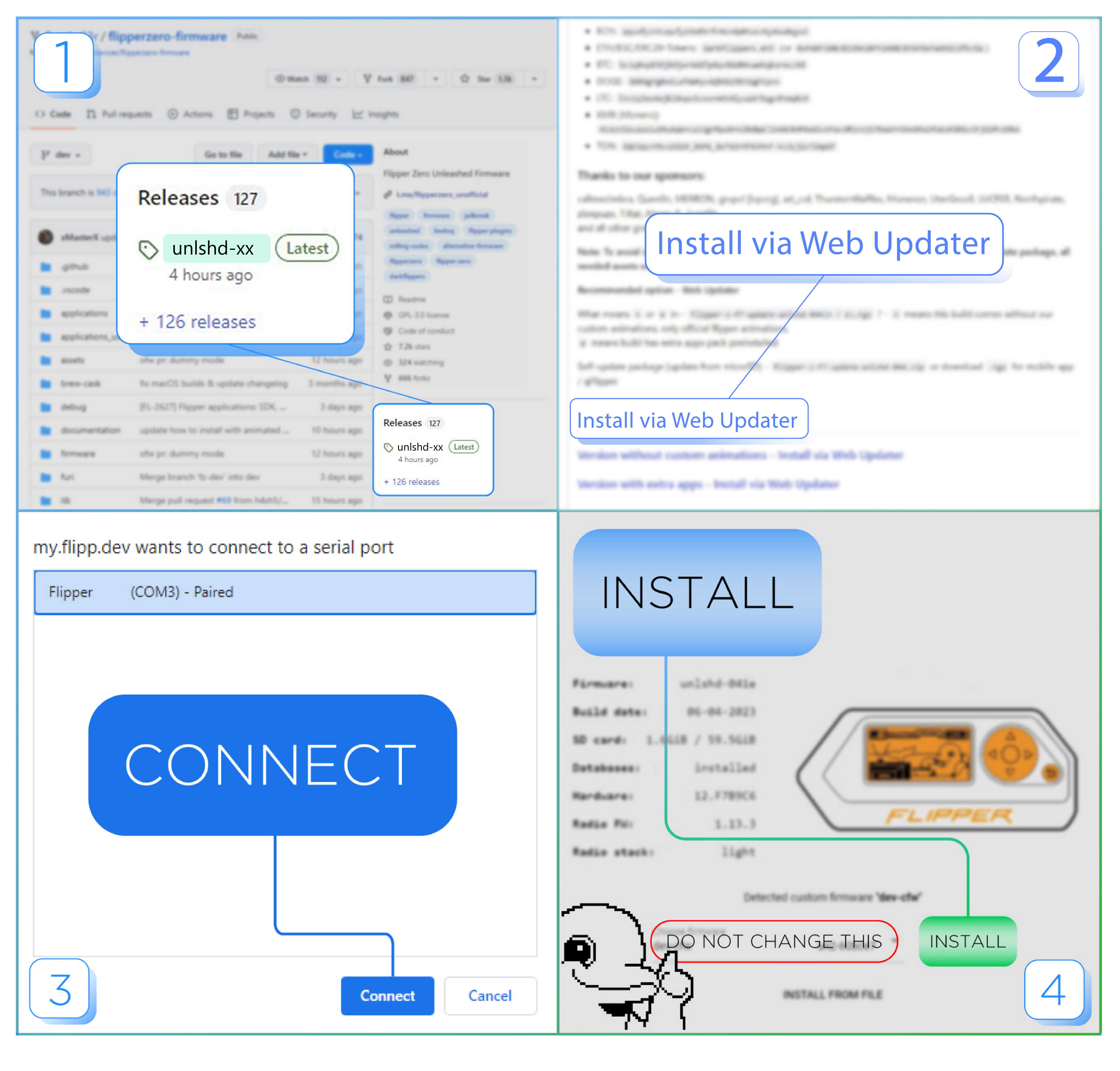
Metoda 3: Flipper Lab web updater
- Otvorite stranicu najnovijeg izdanja.
- Povežite Flipper i kliknite poveznicu Install via Web Updater.
- Na stranici web updatera pritisnite Connect, zatim Install.
- Pričekajte da ažuriranje završi.
Metoda 4: qFlipper (1.2.0 ili noviji)
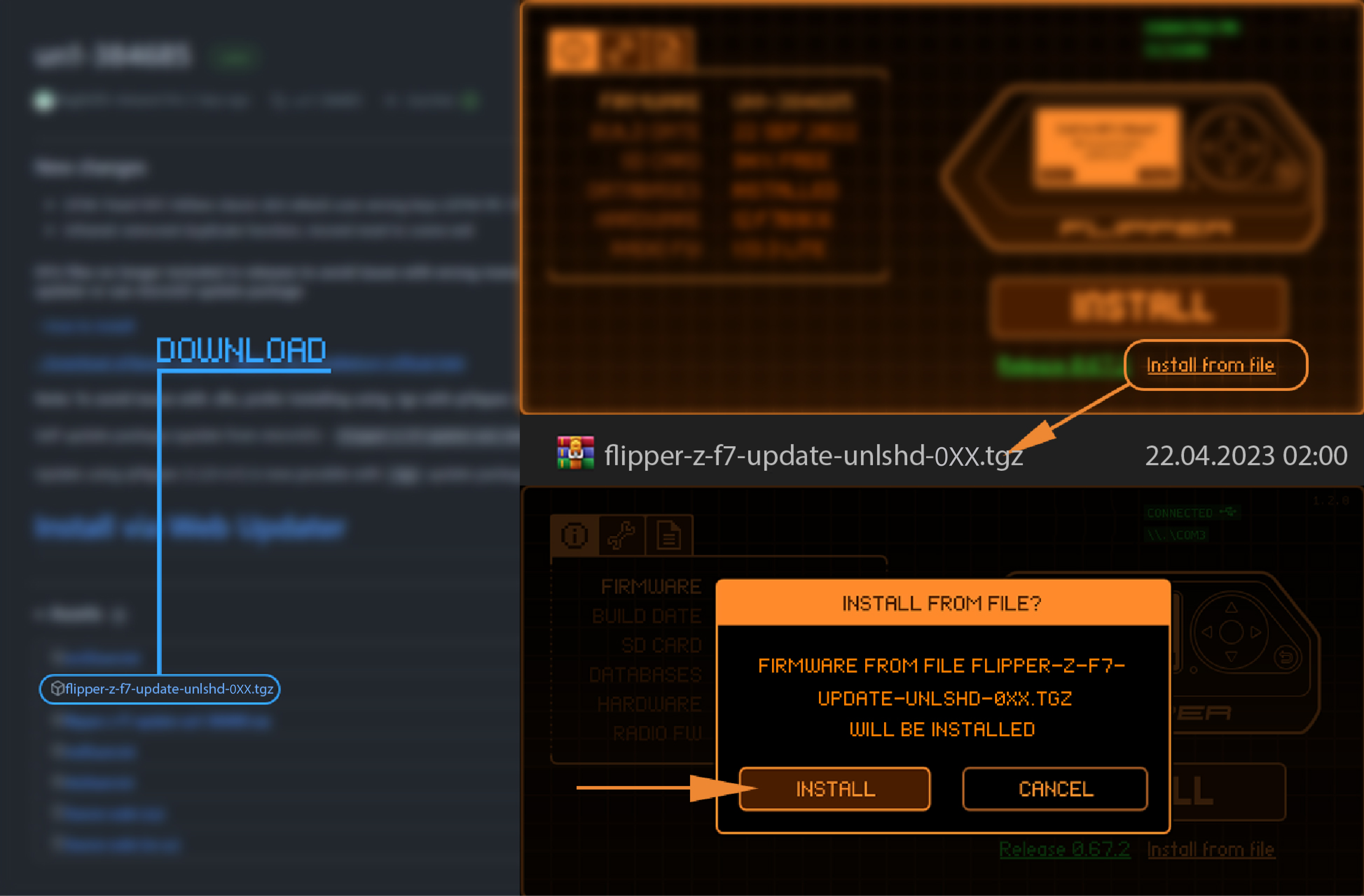
- Instalirajte qFlipper 1.2.0+ (starije verzije ne mogu instalirati
.tgzdatoteke). - Preuzmite
flipper-z-f7-update-(version).tgzsa stranice izdanja. - Pokrenite qFlipper i povežite Flipper.
- Kliknite Install from file i odaberite preuzetu
.tgzdatoteku. - Ažuriranje počinje. Pričekajte dok ne završi.
WARNING
Nemojte koristiti gumb Update u qFlipperu nakon instalacije Unleasheda. On instalira službeni firmver preko Unleasheda. Umjesto toga koristite Install from file.
Metoda 5: Flipper Mobile App
Android, s .tgz datotekom
- Preuzmite
flipper-z-f7-update-(version).tgzna telefon. - U aplikaciji Flipper dodirnite Update channel i odaberite Custom.
- Odaberite preuzetu
.tgzdatoteku i dodirnite Update. - Pričekajte dok ažuriranje ne završi.
Android, s poveznicom web updatera
- Na stranici izdanja dodirnite Install via Web Updater.
- Kada vas upita želite li otvoriti preglednikom ili aplikacijom Flipper, odaberite Flipper App.
- Nastavite instalaciju i pričekajte.
iOS
- Preuzmite
flipper-z-f7-update-(version).tgz. - Otvorite je u aplikaciji Files. Dodirnite Share i odaberite Flipper App.
- U aplikaciji Flipper dodirnite zeleni gumb Update. Provjerite prikazuje li kanal ažuriranja
Custom flipper-z-f7-update.... - Pričekajte. Aplikacija za iOS može na kraju prikazati pogrešku, ali Flipper je uspješno ažuriran.
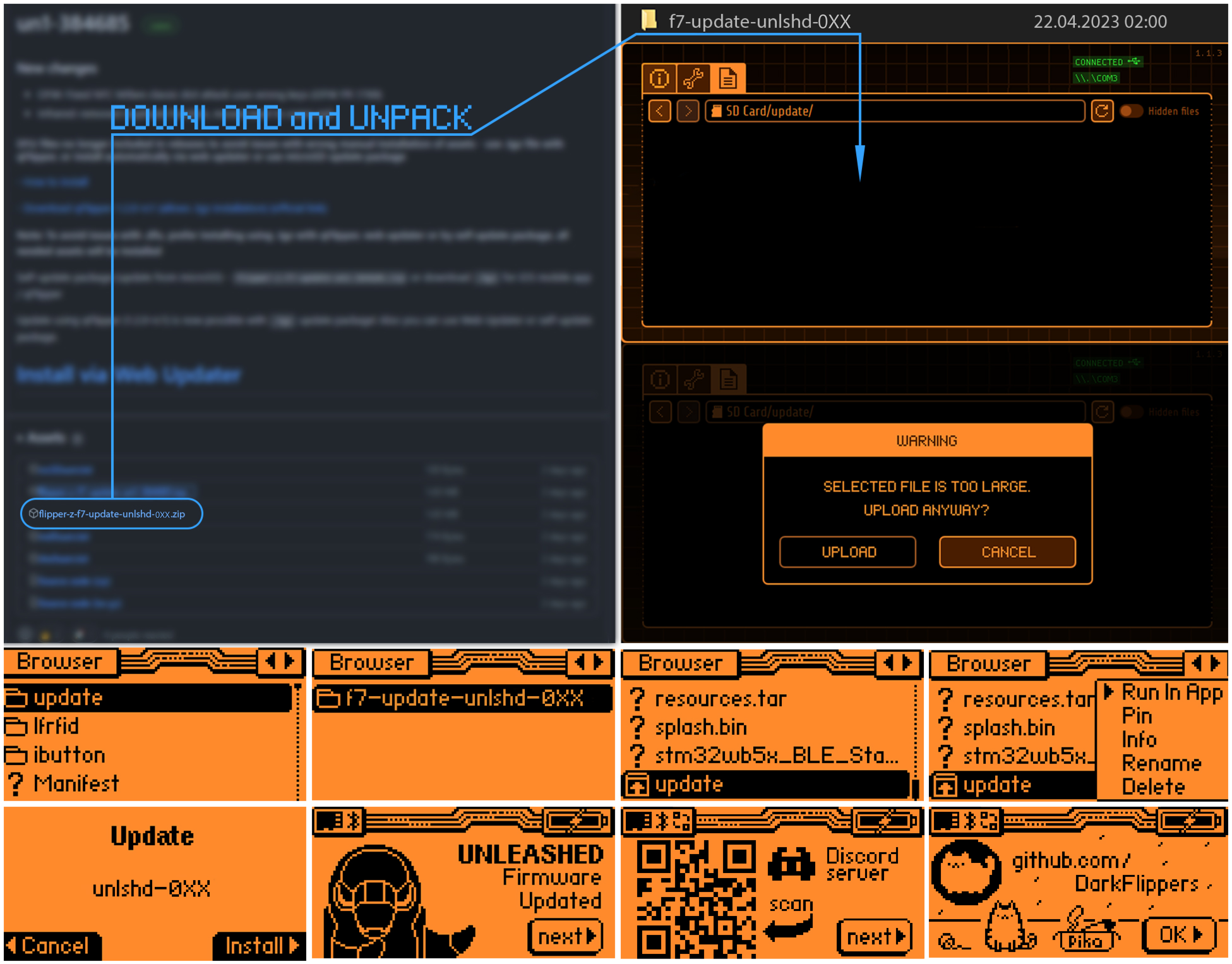
Metoda 6: Izvanmrežno ažuriranje s microSD kartice
Računalni program nije potreban. Radi s računala ili telefona.
- Raspakirajte
flipper-z-f7-update-(version).tgz(ili.zip). Unutra se nalazi mapaf7-update-(version)koja sadržiupdate.fuf,resources.tari druge datoteke. - Umetnite karticu u računalo ili telefon, ili prenesite datoteke pomoću programa qFlipper.
- Napravite mapu
updateu korijenskom direktoriju kartice i premjestitef7-update-(version)u nju:text/ext/update/f7-update-(version)/update.fuf /ext/update/f7-update-(version)/resources.tar ... - Provjerite jesu li sve datoteke tamo. Zadana iOS aplikacija Files može prikazati samo 3 od 6 datoteka. Koristite drugu aplikaciju za raspakiravanje, računalo ili Android.
- Vratite karticu u Flipper.
- Otvorite Archive (↓ na početnom zaslonu), idite na karticu Browser, dođite do
update/f7-update-(version)/i otvoriteupdate.fuf. - Ažuriranje počinje. Pričekajte da sve faze završe.
Nakon instalacije
- Zaslon s podacima (Settings → About) prikazuje Unleashed firmver i podatke o verziji.
- Pri prvom pokretanju nakon ažuriranja Flipper raspakirava resurse na karticu. To je normalno.
- Pročitajte Što dodaje Unleashed i podesite uređaj u Postavkama.
Rješavanje problema
| Problem | Rješenje |
|---|---|
| Preglednik se ne može povezati | Zatvorite qFlipper i druge kartice Flipper Laba. Koristite Chromium preglednik. Pokušajte drugi kabel ili priključak |
| Ažuriranje ne uspijeva ili zastaje | Ponovno pokrenite pomoću ← + BACK, provjerite SD karticu, pokušajte drugu metodu |
| Mobilna aplikacija se ne povezuje nakon instalacije | Zaboravite Flipper u aplikaciji i u Bluetooth postavkama telefona. Zatim na Flipperu otvorite Settings → Bluetooth → Unpair All Devices i ponovno uparite |
| Pozadinsko osvjetljenje ne radi nakon instalacije | Pogledajte Česta pitanja (postavka RGB modifikacije) |
| Uređaj je mrtav / "bricked" | Oporavak |