Devboard: ažuriranje firmvera
Kako ažurirati (ili vratiti izvorni) firmver same Wi-Fi razvojne ploče (Wi-Fi Developer Board), pomoću alata uFBT. Ovo nije firmver samog Flippera: za njega pogledajte Ažuriranje.
Korak 1. Instalirajte uFBT
uFBT (micro Flipper Build Tool) prevodi i otklanja pogreške aplikacija, snima (flasha) firmver, stvara VS Code konfiguracije i snima firmver na Wi-Fi Devboard.
Linux i macOS
Instalirajte
pipx(upute) i ponovno pokrenite terminal.Instalirajte uFBT:
bashpipx install ufbt
Windows
Instalirajte najnoviji Python.
U PowerShellu:
powershellpy -m pip install --user pipx py -m pipx ensurepathPonovno pokrenite PowerShell, zatim:
powershellpipx install ufbt
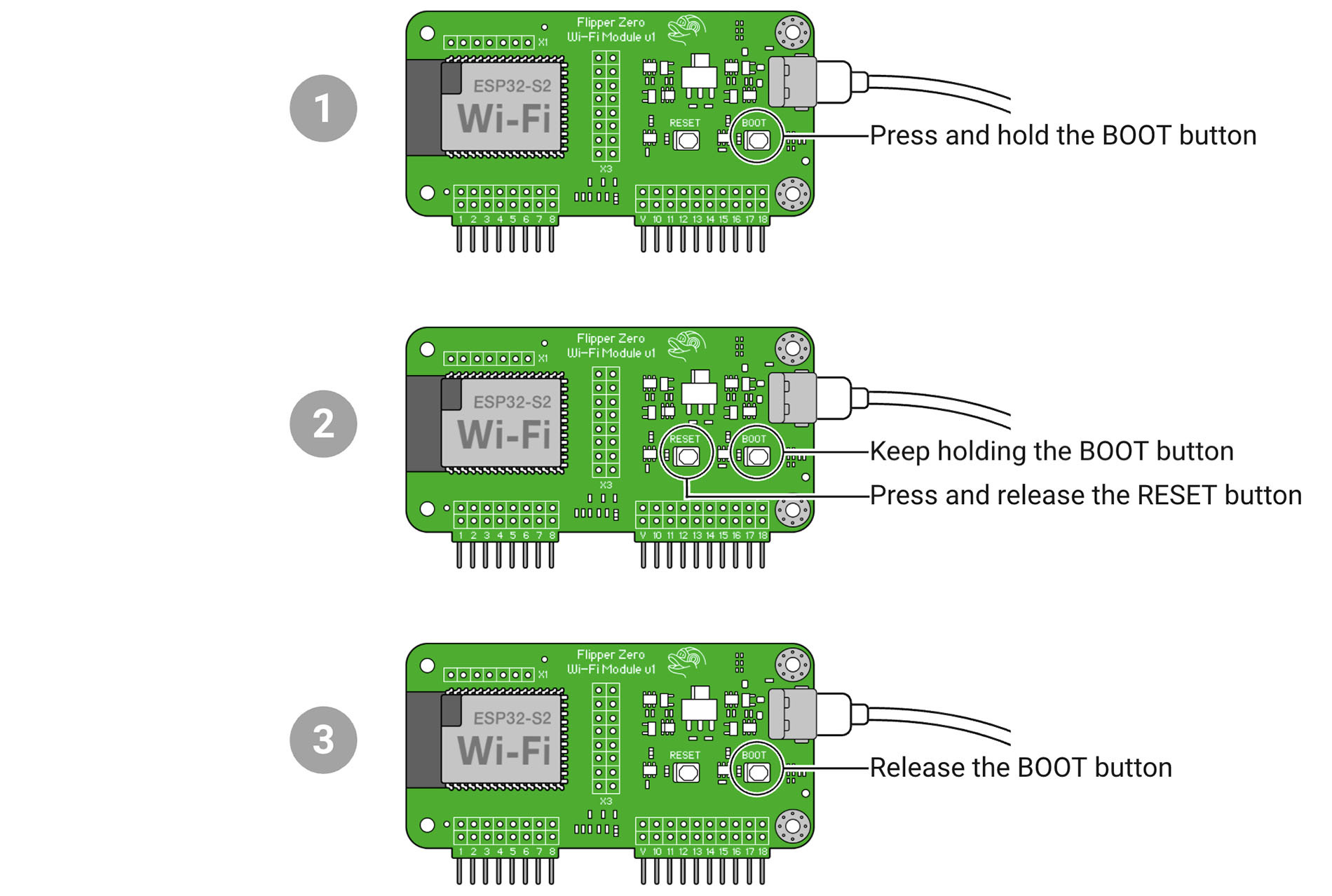
Korak 2. Stavite ploču u način bootloadera
- Popišite serijske uređaje: macOS
ls /dev/cu.*, Linuxls /dev/tty*, Windows Device Manager → Ports (COM & LPT). - Povežite Devboard s računalom pomoću USB-C kabela.
- Uđite u način bootloadera:
- pritisnite i držite BOOT;
- pritisnite i pustite RESET dok držite BOOT;
- pustite BOOT.
- Ponovno popišite uređaje i zabilježite novi uređaj.
Korak 3. Snimanje (flash)
Linux i macOS:
python3 -m ufbt devboard_flashWindows (PowerShell):
py -m ufbt devboard_flashPoruka o uspjehu: WiFi board flashed successfully.
Ako snimanje ne uspije
Pogreške kao što su
A fatal error occurred: Serial data stream stopped: Possible serial noise or corruption.ili
FileNotFoundError: [Errno 2] No such file or directory: '/dev/cu.usbmodem01'obično se rješavaju na sljedeći način:
- odspajanjem i ponovnim spajanjem ploče te ponovnim ulaskom u način bootloadera;
- drugim USB priključkom;
- drugim USB-C kabelom.
Korak 4. Završetak
- Pritisnite RESET na ploči.
- Odspojite i ponovno spojite USB-C kabel.
Ploča sada pokreće najnoviji službeni Black Magic firmver. Ovo je ujedno i način kako je možete vratiti u izvorno stanje nakon snimanja drugog firmvera (npr. Marauder). Nastavite s priključivanjem u Flipper.