IR daljinski upravljači u mobilnoj aplikaciji Flipper
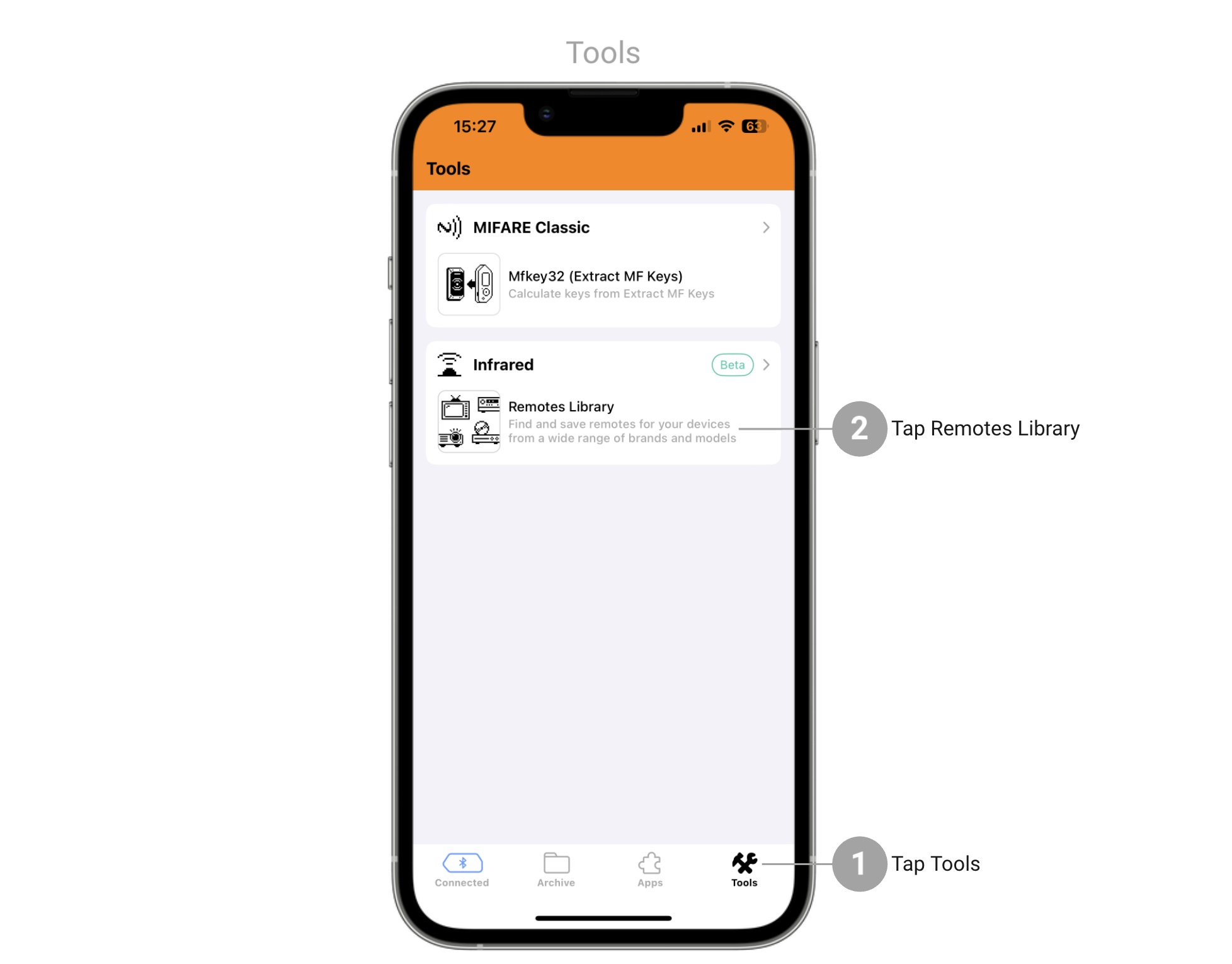
Flipper Mobile App (iOS / Android) ima Remotes Library: internetsku bazu podataka IR daljinskih upravljača. Odaberete vrstu uređaja i marku, aplikacija pronalazi pravi daljinski upravljač testiranjem nekoliko signala, preuzima ga na Flipper i zatim prikazuje prikladan raspored tipki na zaslonu telefona. Stvarno odašiljanje obavlja sam Flipper.
U usporedbi s Univerzalnim daljinskim upravljačima, koji pri svakom pritisku šalju cijelu biblioteku, daljinski upravljač iz biblioteke Remotes Library pronalazi se jednom i nakon toga radi trenutačno. Također ima više tipki i pokriva više vrsta uređaja.
Što možete pronaći
Biblioteka uključuje daljinske upravljače za, među ostalim: televizore, projektore, TV prijamnike, ventilatore, pročišćivače zraka, DVD reproduktore, kamere i AV prijamnike. Baza podataka je otvorenog kôda: flipperdevices/IRDB; svoj daljinski upravljač možete dodati prateći njihove upute za doprinos.
Unleashed
Mobilna aplikacija radi s Unleashed firmverom jednako kao i s tvorničkim firmverom: komunicira s aplikacijom Infrared putem RPC-a. Dok telefon upravlja njime, zaslon Flippera prikazuje "Infrared – RPC mode". Daljinski upravljači preuzeti iz aplikacije obične su .ir datoteke u /ext/infrared/ i mogu se koristiti, uređivati i preimenovati na Flipperu kao svaki naučeni daljinski upravljač. Više o samoj aplikaciji: Flipper Mobile App.
Pronađite daljinski upravljač za svoj uređaj
- Povežite Flipper s aplikacijom putem Bluetootha.
- U aplikaciji idite na
Tools → Remotes Library. - Odaberite vrstu uređaja, zatim marku.
- Mnoge marke imaju više daljinskih upravljača, pa aplikacija testira signale jedan po jedan: usmjerite Flipper prema uređaju, dodirnite gumb za slanje signala i odgovorite je li uređaj reagirao.
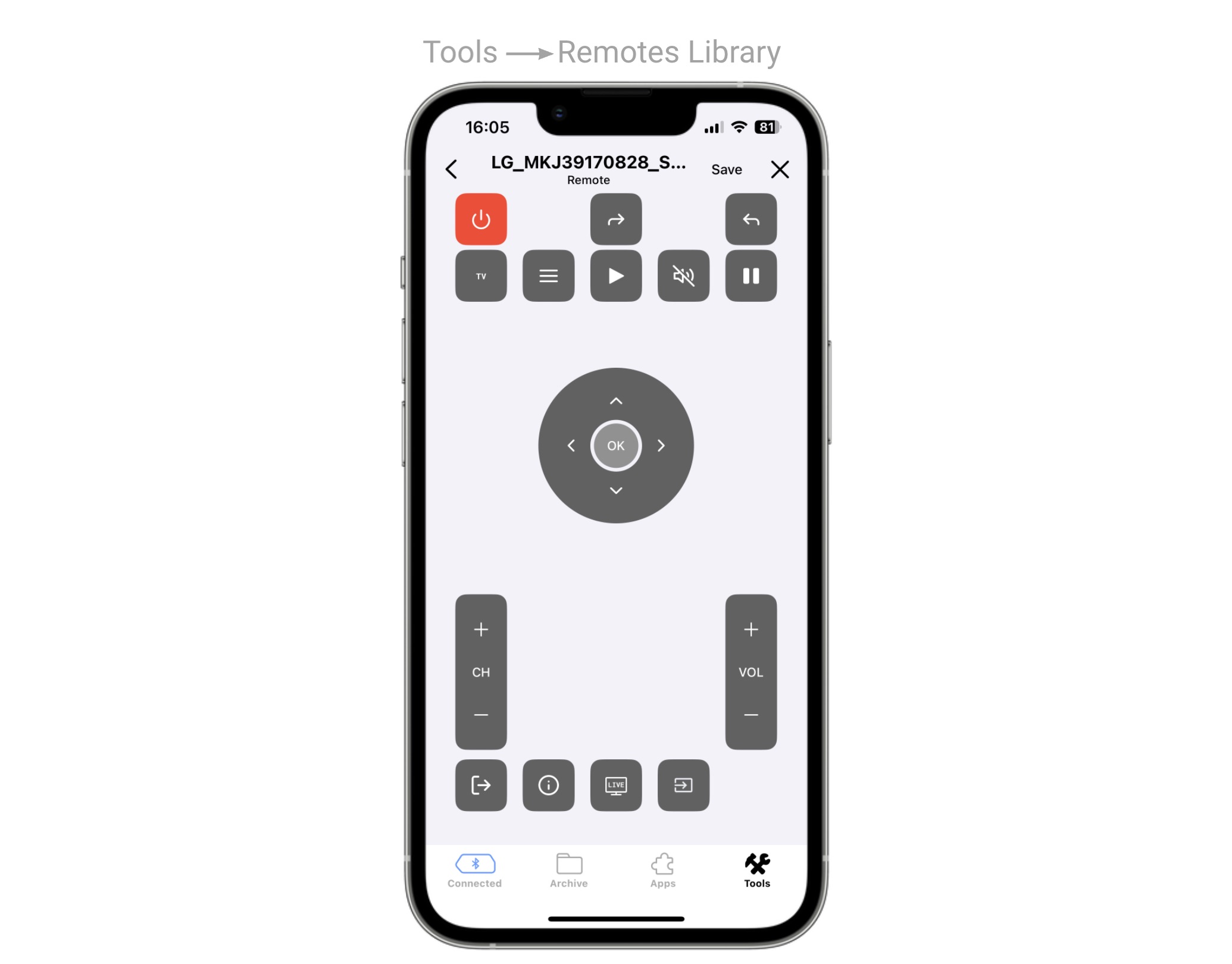
- Kada pronađete pravi daljinski upravljač, aplikacija prikazuje njegov raspored. Možete ga koristiti odmah.
- Dodirnite Save (gore desno) i dajte daljinskom upravljaču naziv. Zapisat će se na Flipper.
- (Opcionalno) Dodirnite ⋯ → Add to Favorites kako bi vam bio na kartici Archive za brzi pristup.
Korištenje spremljenog daljinskog upravljača
S telefona. U aplikaciji otvorite Archive → Infrared (ili Favorites), odaberite daljinski upravljač, usmjerite Flipper prema uređaju i dodirujte gumbe na telefonu. Aplikacija govori Flipperu koji signal treba poslati.
Samo s Flippera. Idite na Main Menu → Infrared → Saved Remotes, otvorite daljinski upravljač, odaberite tipku pomoću ↑ / ↓ i pritisnite OK. Pogledajte Učenje i slanje signala.
Rješavanje problema
| Problem | Što pokušati |
|---|---|
| Aplikacija ne može slati / ništa se ne događa | Provjerite je li Flipper povezan i nije zauzet u drugoj aplikaciji. Zatvorite bilo koju pokrenutu aplikaciju na Flipperu i pokušajte ponovno. |
| Nije pronađen daljinski upravljač za vašu marku | Naučite izvorni daljinski upravljač na Flipperu (kako) ili isprobajte Univerzalne daljinske upravljače. |
| Uređaj reagira samo iz velike blizine | Koristite vanjski IR modul; aplikacija koristi odašiljač odabran u postavkama Infrared GPIO Settings. |