Kontrole
Flipper Zero ima 5-smjerni navigacijski gumb i zaseban gumb BACK.
| Gumb | Što radi |
|---|---|
| ↑ ↓ ← → | Kretanje po izbornicima i virtualnim tipkovnicama. ←/→ mijenjaju vrijednost odabrane opcije |
| OK | Pokretanje aplikacije, potvrda odabira. Dugi pritisak često otvara dodatne radnje |
| BACK | Povratak natrag ili izlaz iz aplikacije. Dugi pritisak na radnoj površini otvara zaslon za isključivanje |
Na popisu strelice pomiču okvir oko odabrane stavke, a OK je otvara:
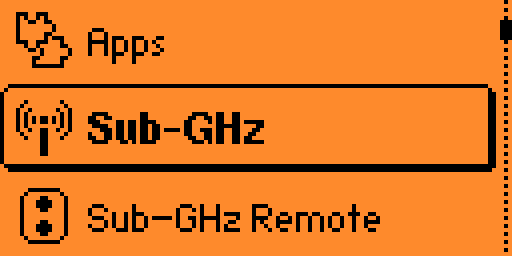
U ovim uputama "držati" ili "dugi pritisak" znači pritisnuti gumb otprilike jednu sekundu. Savjeti za gumbe na dnu zaslona (na primjer ◀ Cancel ili Save ▶) pokazuju što ←, OK i → rade na tom zaslonu.
Način za ljevake
Main Menu → Settings → System → Hand Orient → Lefty
Zaslon se okreće za 180°, a tipke se preslikavaju kako biste Flipper mogli držati u lijevoj ruci.
Tipkovni prečaci
| Radnja | Kako |
|---|---|
| Uključivanje | Držite BACK oko 3 s |
| Isključivanje | Držite BACK na radnoj površini → Power Off (→) |
| Ponovno pokretanje (zamrznut uređaj) | Držite ← + BACK oko 5 s |
| Tvrdo ponovno pokretanje (resetiranje napajanja) | Odspojite USB, držite BACK oko 30 s |
| Ponovno pokretanje u DFU (oporavak) | Držite ← + BACK, otpustite BACK, držite ← dok ne zasvijetli plava LED dioda |
Sve kombinacije za resetiranje i DFU, kao i slučajevi kada pojedina ne radi, nalaze se u Kombinacije tipki.
Prečaci na radnoj površini
| Gumb | Kratki pritisak | Dugi pritisak |
|---|---|---|
| OK | Main Menu | Omiljena aplikacija (OK Long) |
| ↑ | Lock Menu | Zaključavanje Flippera (s PIN-om ako je postavljen) |
| ↓ | Archive | Zaslon s informacijama o uređaju / debug zaslon |
| ← | Omiljena aplikacija (Left Short), zadano izbornik Apps | Omiljena aplikacija (Left Long) |
| → | Passport (ili dodijeljena aplikacija) | Omiljena aplikacija (Right Long) |
| BACK | — | Zaslon za isključivanje |
Aplikacije dodjeljujete u Settings → Desktop → Favorite App - …. Pojedinosti su na stranici Radna površina.
Unleashed
Držanje ↑ na radnoj površini odmah zaključava uređaj (s PIN-om ako je postavljen). U tvorničkom firmveru zaključavate iz izbornika Lock Menu.
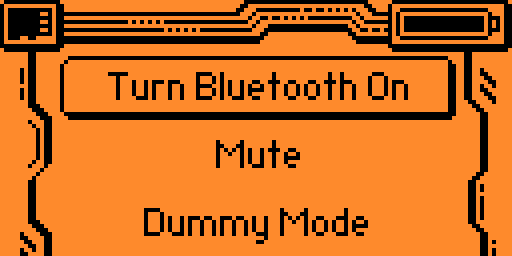
Kratki ↑ otvara Lock Menu:
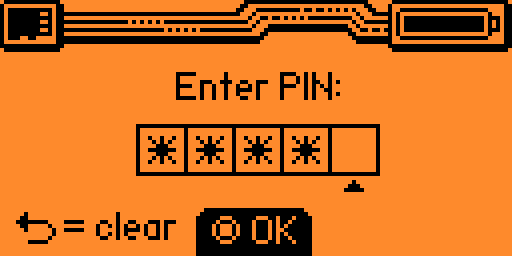
Ako je postavljen PIN, Flipper ga traži prije otključavanja. Strelice unose kôd, BACK ga briše, a OK potvrđuje:
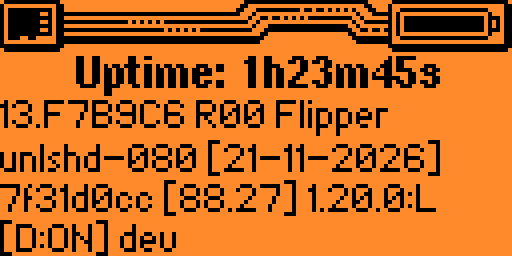
Dugi ↓ otvara zaslon s informacijama o uređaju — vrijeme neprekidnog rada, reviziju hardvera, naziv Flippera, verziju i datum gradnje firmvera, commit, verziju API-ja i zastavicu Debug. Dugi OK na tom zaslonu uključuje ili isključuje Debug:
Odziv gumba
Main Menu → Settings → Input
| Stavka | Vrijednosti | Značenje |
|---|---|---|
| Buttons Vibro | OFF, 1…9 | Kratka vibracija pri svakom pritisku gumba. Veći brojevi vibriraju dulje |
| Vibro Trigger | Press, Release, Both | Kada se vibracija aktivira |
Unos teksta
Na virtualnoj tipkovnici pomičite se strelicama i pritisnite OK za unos odabranog znaka. Držite OK na slovu za unos velikog slova. Odaberite tipku ⏎ / Save za potvrdu. BACK briše zadnji znak ili napušta tipkovnicu.
Unleashed
Unos teksta ima kursor, pa možete uređivati u sredini teksta. U heksadekadskom unosu bajtova (na primjer pri ručnom dodavanju ključa), pritisnite ↑ nekoliko puta dok se ne pojavi mini-uređivač polubajtova (nibble mini-editor). Omogućuje promjenu jednog polubajta odjednom.