Devboard: otklanjanje pogrešaka i zapisnici
Kad je Devboard postavljen, možete otklanjati pogreške u firmveru iz programa VS Code i čitati zapisnike Flippera putem UART-a.
Kako radi
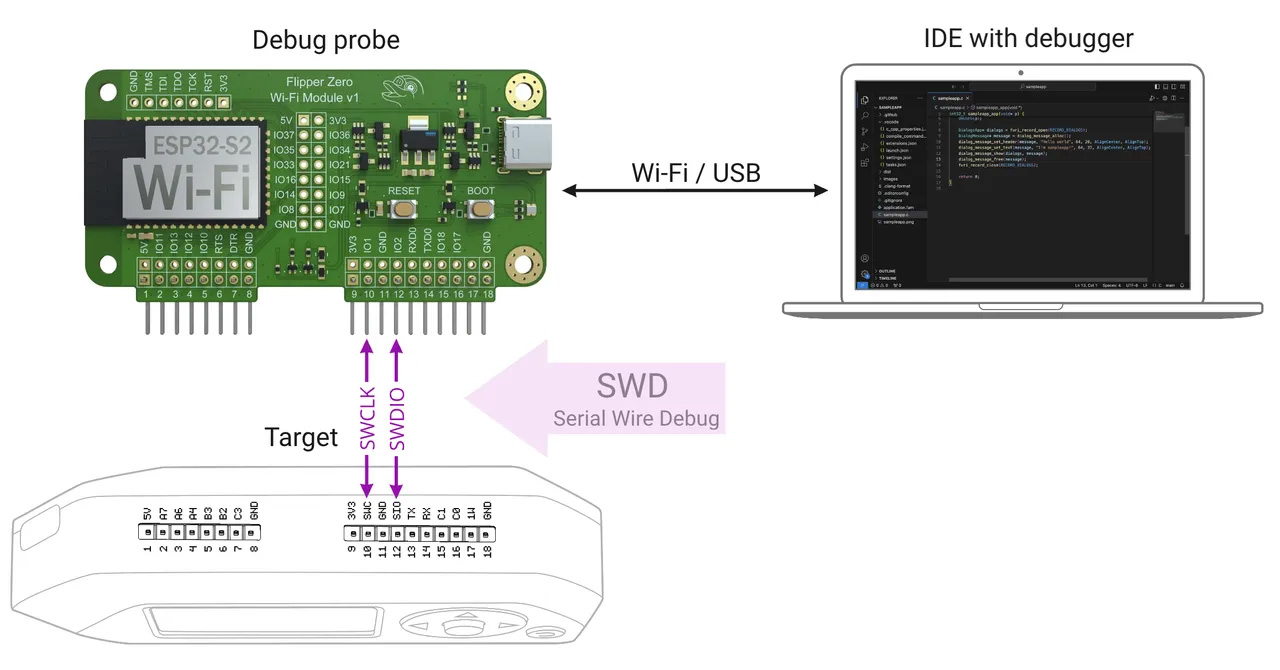
Devboard je sonda za otklanjanje pogrešaka između alata na vašem računalu (putem USB-a ili Wi-Fi-ja) i mikrokontrolera Flippera. S Flipperom komunicira putem sučelja Serial Wire Debug:
- pin 10 — SWCLK (Serial Wire Clock);
- pin 12 — SWDIO (Serial Wire Debug Data I/O).
Načini otklanjanja pogrešaka
| Povezivanje | Dostupni načini |
|---|---|
| Wi-Fi | Samo Black Magic |
| USB | Black Magic (zadano) ili DAPLink |
Način Black Magic ne podržava prepoznavanje RTOS dretvi; sve ostalo radi.
Promjena USB načina rada
Neobično je, ali USB način rada mijenja se putem Wi-Fi-ja:
- Otvorite web-sučelje pločice (http://192.168.4.1 u načinu pristupne točke ili http://blackmagic.local u načinu klijenta, pogledajte povezivanje).
- Na kartici WiFi postavite USB mode na BlackMagicProbe ili DapLink.
- Kliknite SAVE, zatim REBOOT.
- U programu VS Code odaberite odgovarajući debugger (u nastavku).
Otklanjanje pogrešaka u firmveru u programu VS Code
Preduvjeti
Instalirajte Git.
Klonirajte i prevedite firmver. Za Unleashed:
bashgit clone --recursive https://github.com/DarkFlippers/unleashed-firmware.git cd unleashed-firmware ./fbt(Isti koraci vrijede i za izvorni repozitorij
flipperdevices/flipperzero-firmware.) Više o prevođenju: Prevođenje firmvera, FBT.
Pokretanje sesije
Učitajte upravo prevedeni firmver putem Devboarda:
bash./fbt flashOtvorite mapu firmvera u programu VS Code i instalirajte preporučena proširenja (obavijest ili
@recommendedna kartici Extensions).Generirajte konfiguraciju za VS Code:
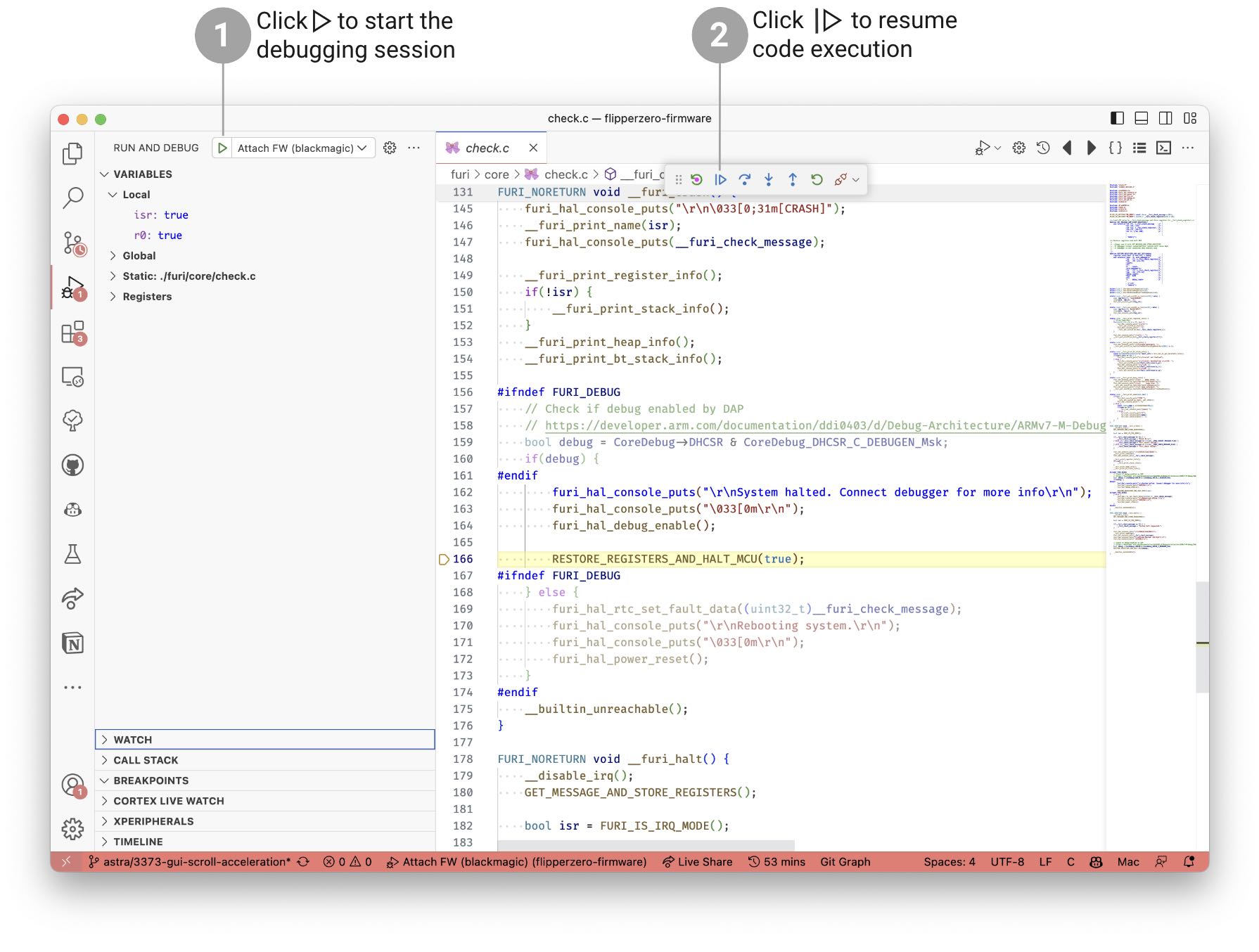
bash./fbt vscode_distU odjeljku Run and Debug odaberite:
- Attach FW (blackmagic) — putem Wi-Fi-ja ili USB-a;
- Attach FW (DAP) — samo USB, pločica u načinu DAPLink.
Putem USB-a debugger mora odgovarati postavci USB mode na pločici (provjerite je u web-sučelju).
Kliknite ▷ Start Debugging. Firmver se zaustavlja na početku sesije; kliknite Continue na alatnoj traci da nastavi s radom.
Pogledajte i vodič za otklanjanje pogrešaka u VS Codeu te Otklanjanje pogrešaka.
Čitanje zapisnika
Devboard čita izlaz zapisnika Flippera s njegova UART-a, neovisno o OS-u Flippera. Zato vidite zapisnike tijekom pokretanja, ažuriranja i rušenja, što CLI naredba log ne može prikazati. Zapisnici su dostupni samo putem USB-a.
Postavljanje razine i uređaja za zapisnike
- Otvorite
Main Menu → Settings → System. Log Level:Default,None,Error,Warning,Info,Debug,Trace.Log Device: ostaviteUSART(pinovi 13/14), gdje Devboard sluša.LPUARTšalje zapisnike na pinove 15/16, aNoneonemogućuje UART zapisnike.
TIP
Ako drugi modul treba pinove 13/14 (Wi-Fi pločica, SIM800, GPS), postavite Log Device na LPUART ili None kako mu izlaz zapisnika ne bi smetao.
macOS
Instalirajte Homebrew, zatim
brew install minicom.Isključite Flipper, priključite Devboard, uključite Flipper.
Pokrenite
ls /dev/cu.*, povežite Devboard putem USB-a i pokrenite naredbu ponovno. Pojavljuju se dva nova uređaja, npr./dev/cu.usbmodemblackmagic1i/dev/cu.usbmodemblackmagic3.Otvorite onaj s većim brojem:
bashminicom -D /dev/cu.usbmodemblackmagic3 -b 230400Zapisnici se ispisuju u terminalu. Izađite putem izbornika programa minicom ili zatvorite prozor.
Linux
Instalirajte minicom, npr.
sudo apt install minicom.Isključite Flipper, priključite Devboard, uključite Flipper.
Pokrenite
ls /dev/tty*, povežite Devboard putem USB-a i pokrenite naredbu ponovno. Pojavljuju se dva nova uređaja, npr./dev/ttyACM0i/dev/ttyACM1.Otvorite onaj s većim brojem:
bashminicom -D /dev/ttyACM1 -b 230400Ako se ništa ne pojavi, pokušajte s drugim uređajem.
Windows
- Instalirajte PuTTY.
- Isključite Flipper, priključite Devboard, uključite Flipper i povežite Devboard putem USB-a.
- U Device Manager → Ports (COM & LPT) zabilježite novi COM port.
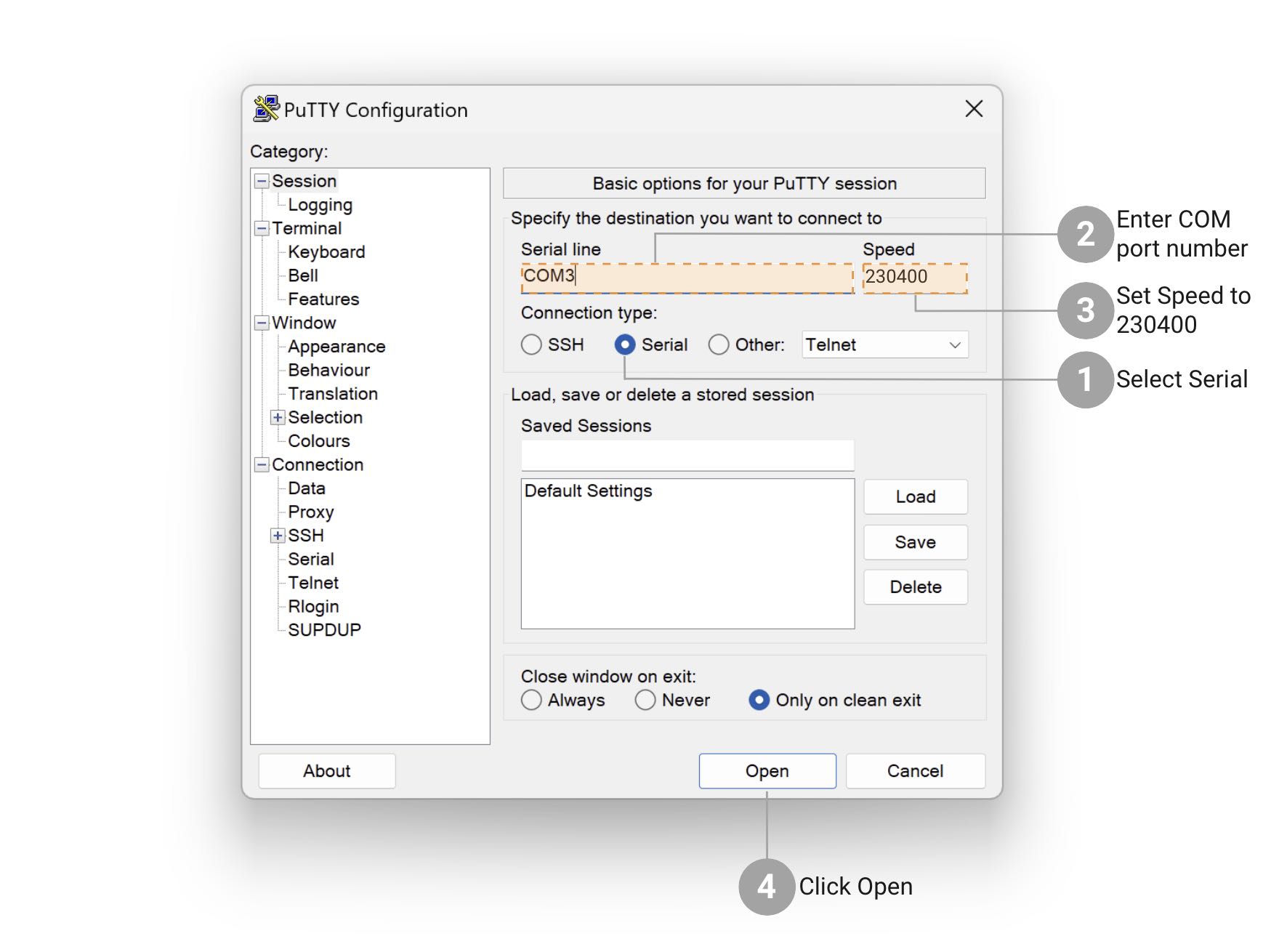
- U programu PuTTY odaberite Serial, unesite port u Serial line, postavite Speed na 230400 i kliknite Open.