Radna površina
Radna površina (Desktop) je početni zaslon. Ovdje živi vaš dupin, a duž vrha proteže se statusna traka. S radne površine pojedinačni pritisci tipki otvaraju glavni izbornik, Archive, Lock Menu i vaše omiljene aplikacije.
Statusna traka
Gornji redak prikazuje male ikone:
| Ikona | Značenje |
|---|---|
| Baterija | Razina napunjenosti. Tijekom punjenja prikazuje munju. Stil se postavlja u Battery View |
| SD kartica | microSD kartica je montirana. Prekrižena ikona znači da se kartica nije uspjela montirati: pogledajte microSD kartica |
| Bluetooth | BLE je uključen. Drugačija ikona znači da je uređaj povezan |
| Lokot | Flipper je zaključan |
| Utišani zvučnik | Nečujni način (Stealth): zvuk i vibracija su isključeni (pogledajte Lock Menu) |
| Računalo | Povezan s qFlipperom / Flipper Labom putem USB-a |
| Gamepad | Dummy Mode je uključen |
| Modul | Povezan je modul za proširenje |
| Beacon | Način rada BLE beacon (na primjer FindMy Flipper) |
| Pozadinska aplikacija | Aplikacija radi u pozadini |
Unleashed
- Settings → Desktop → Battery View bira stil prikaza baterije:
Bar,%,Inv. %,Retro 3,Retro 5,Bar %. - Settings → Desktop → Show Clock =
ONprikazuje sat na radnoj površini. Format (24h/12h) preuzima se iz Settings → System → Time Format.
Tipke na radnoj površini
| Tipka | Kratki pritisak | Dugi pritisak |
|---|---|---|
| OK | Main Menu | Favorite App - Ok Long |
| ↑ | Lock Menu | Lock (uz PIN ako je postavljen) |
| ↓ | Archive | Zaslon s informacijama o uređaju / debugiranjem |
| ← | Favorite App - Left Short (zadano izbornik Apps) | Favorite App - Left Long |
| → | Zadano Passport (Favorite App - Right Short) | Favorite App - Right Long |
| BACK | — | Zaslon za Power off |
Zaslon s informacijama o uređaju
Dugi pritisak tipke ↓ otvara zaslon s informacijama: inačica i datum izgradnje firmvera, inačica hardvera, vrijeme rada (uptime), naziv Flippera i je li Debug ON/OFF.
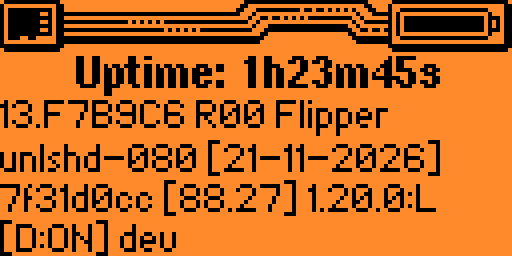
Na tom zaslonu dugi pritisak tipke OK uključuje ili isključuje Debug — ista sklopka kao Settings → System → Debug (Postavke), bez prolaska kroz izbornike. Kratki pritisak BACK vraća vas na radnu površinu.
Debug postavljen na ON dodaje stavke koje su inače skrivene: karticu Internal u Archive i Signal Settings u izborniku spremljenih Sub-GHz signala (Postavke signala). Ponovno ga isključite kada završite — postavke za debugiranje usporavaju Flipper i sprječavaju odlazak u stanje mirovanja.
Main Menu
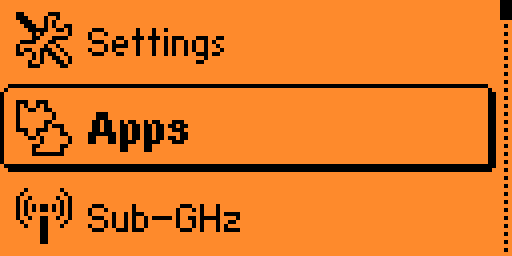
Pritisnite OK. Glavni izbornik otvara se na stavci Apps (sve .fap aplikacije sa SD kartice, grupirane po kategorijama), nakon čega slijede Sub-GHz, 125 kHz RFID, NFC, Infrared, GPIO, iButton, Bad USB, U2F, Clock i Settings na kraju. Popis je kružni, pa pritisak ↑ na stavci Apps odmah skače na Settings.
Stilovi izbornika
Settings → Desktop → Menu Style mijenja izgled glavnog izbornika. Stilovi su dodaci u mapi /ext/apps_data/loader/plugins/ (datoteke koje počinju s menu_style_). Default je ugrađeni popis.
Lock Menu
Pritisnite ↑ na radnoj površini. Pomičite se pomoću ↑/↓ i pritisnite OK:
| Stavka | Što radi |
|---|---|
| Turn Bluetooth On / Off | Uključuje ili isključuje BLE bez ulaska u Settings |
| Mute / Unmute | Nečujni način (Stealth): bez zvuka i bez vibracije. Postavke Volume i Vibro prikazuju Stealth dok je uključen |
| Dummy Mode / Default Mode | Ulazak ili izlazak iz načina Dummy Mode |
Pritisnite ← ili → u izborniku Lock Menu za otvaranje druge stranice, Quick Settings:
| Stavka | Upravljanje |
|---|---|
| Brightness | OK za uređivanje, zatim ←/→ (ili ↑/↓), u koracima od 5 % |
| Volume | Isto. Čuje se kratki zvučni signal kako biste čuli novu razinu |
| Vibro | OK odmah uključuje ili isključuje |
BACK napušta stavku koja se uređuje, a drugi BACK zatvara stranicu. Promjene se spremaju u iste postavke kao LCD and Notifications.
Unleashed
U firmveru Unleashed, samo zaključavanje izvodi se dugim pritiskom tipke ↑ na radnoj površini: s PIN-om ako je postavljen, ili kao obično zaključavanje inače.
Zaključavanje i PIN
- Zaključavanje: držite ↑ na radnoj površini. Bez PIN-a, tipke su zaključane. Za otključavanje brzo pritisnite BACK tri puta.
- S PIN-om: postavite ga u Settings → Desktop → PIN Setup → Set PIN. PIN se sastoji od 4 do 10 pritisaka strelica. Zaključani Flipper tada traži PIN. Nakon pogrešnih pokušaja prikazuje
Wrong PIN!i vrijeme čekanja prije sljedećeg pokušaja. - Automatsko zaključavanje: Settings → Desktop → Auto Lock Time (
OFF,10s…10min) zaključava uređaj nakon toliko neaktivnosti. Auto Lock disarm by active USB session =ONsprječava automatsko zaključavanje dok je Flipper povezan putem USB-a.
Zaboravljeni PIN
Zaboravljeni PIN može se resetirati samo zajedno sa svim korisničkim postavkama: pogledajte Oporavak → Resetiranje zaboravljenog PIN-a. Datoteke na microSD kartici ostaju sačuvane.
Dummy Mode
Dummy Mode pretvara Flipper u igračku. Većina funkcija je skrivena, a tipke pokreću aplikacije koje sami odaberete, poput igara. Uključite ga u Lock Menu → Dummy Mode, a isključite putem Lock Menu → Default Mode.
U načinu Dummy Mode svaka tipka može pokrenuti vlastitu aplikaciju. Postavite ih u Settings → Desktop:
DummyMode - Left, - Left Long, - Right, - Right Long, - Up Long, - Down, - Down Long, - Ok, - Ok Long.
Nedodijeljena tipka otvara Passport. Kratki pritisak ↑ i dalje otvara Lock Menu. Ako je DummyMode - Up Long postavljen na None, dugi pritisak ↑ zaključava uređaj.
Unleashed
Tvornički firmver ima 4 prečaca za Dummy Mode. Unleashed ih ima 9 (kratki i dugi pritisak na svakoj tipki), tako da možete držati nekoliko igara na jedan pritisak od sebe.
Omiljene aplikacije (brzi pristup)
Settings → Desktop → Favorite App - Left Short / Left Long / Right Short / Right Long / Ok Long
Za svako mjesto možete odabrati:
- Apps Menu (Default) ili Passport (Default): ugrađena zadana radnja za to mjesto;
- None (disable): tipka ne radi ništa;
- Lock Flipper;
- bilo koju aplikaciju iz glavnog izbornika;
- [Select App]: odaberite bilo koju
.fapdatoteku iz/ext/apps/.
Arhiva
Pritisnite ↓. Archive prikazuje vaše spremljene datoteke razvrstane u kartice. Kartice mijenjajte pomoću ←/→:
| Kartica | Mapa / sadržaj |
|---|---|
| Favorites | Datoteke koje ste prikvačili |
| iButton | /ext/ibutton (.ibtn) |
| NFC | /ext/nfc (.nfc) |
| Sub-GHz | /ext/subghz (.sub) |
| SubRem | /ext/subghz_remote: mape aplikacije Sub-GHz Remote |
| RFID LF | /ext/lfrfid (.rfid i T5577 izvadci) |
| Infrared | /ext/infrared (.ir) |
| Bad USB | /ext/badusb (.txt) |
| Phone | /ext/phonebook: SIM800 imenik (.phone) |
| U2F | U2F token |
| Apps | /ext/apps (.fap i .js) |
| Internal | Unutarnja memorija (samo uz Debug = ON) |
| Browser | Cijela microSD kartica |
Pritisnite OK na datoteci za otvaranje kontekstnog izbornika: pokretanje/emulacija, Pin/Unpin (dodavanje u Favorites), Rename, Delete, a u kartici Browser i Cut, Copy, Paste te NewDir. U kartici Favorites držite OK za otvaranje izbornika.
Prikvačivanje postavki u Favorites
U izborniku Main Menu → Settings držite OK na bilo kojoj stavci postavki da biste je prikvačili u Favorites. Tada je možete otvoriti iz izbornika Archive bez prolaska kroz izbornike.
Passport
Pritisnite → na radnoj površini ili otvorite Settings → Passport. Prikazuje ime dupina (naziv Flippera), raspoloženje i razinu: pogledajte Kućni ljubimac dupin.