Prvo pokretanje
Što učiniti u prvih deset minuta s novim Flipper Zerom, prije nego što instalirate Unleashed.
1. Uključivanje
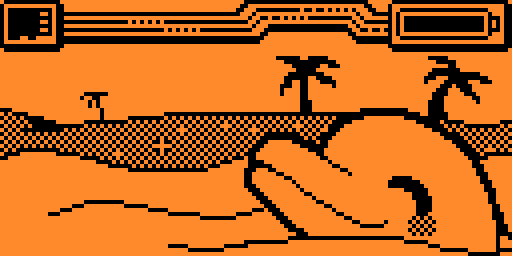
Pritisnite i držite BACK oko 3 sekunde. Pojavljuje se radna površina s vašim dupinom i statusnom trakom:
Flipper se ne uključuje
- Baterija je možda potpuno ispražnjena. Priključite USB-C kabel. Uređaj se sam uključuje nakon kraćeg vremena.
- Ako se i dalje ništa ne prikazuje, držite ← + BACK 5 sekundi (ponovno pokretanje).
- Još uvijek ništa: pogledajte Kombinacije tipki i Oporavak.
2. Umetanje microSD kartice
microSD kartica je obavezna. Kartica sadrži ključeve, kartice, daljinske upravljače, baze podataka, aplikacije koje dolaze s firmverom, pa čak i "unutarnju" pohranu (pogledajte microSD kartica). microSD kartica nije uključena u kutiju i mora se kupiti zasebno.
- Pronađite utor na dnu Flippera.
- Držite karticu s kontaktima okrenutima prema gore i gurnite je unutra dok ne klikne.
- Statusna traka prikazuje ikonu SD kartice kada je kartica učitana.
Kvalitetna kartica poznate marke od 16–32 GB sasvim je dovoljna. Rade kartice do 256 GB, ali većim karticama treba dulje za učitavanje. Jeftine kartice nepoznatih marki mogu učiniti uređaj sporim ili nestabilnim.
3. Instalacija Unleasheda
Upotrijebite Unleashed Web Installer. To je najjednostavniji način. Svi su načini opisani u Instalacija Unleasheda.
4. Osnovne postavke
Nakon instalacije otvorite Main Menu → Settings i provjerite:
- Clock & Alarm: postavite datum i vrijeme;
- System → Hand Orient:
Leftyako uređaj držite u lijevoj ruci; - Desktop: PIN, sat na radnoj površini (
Show Clock), stil baterije (Battery View), aplikacije za brzi pristup; - Desktop → Change Flipper Name: dajte svom Flipperu vlastito ime (Prilagođeno ime Flippera).
Svaka je stavka opisana u Postavke.
Sljedeći koraci
- Naučite tipke i prečace: Kontrole
- Istražite radnu površinu: Radna površina
- Pogledajte što Unleashed dodaje: Što Unleashed dodaje